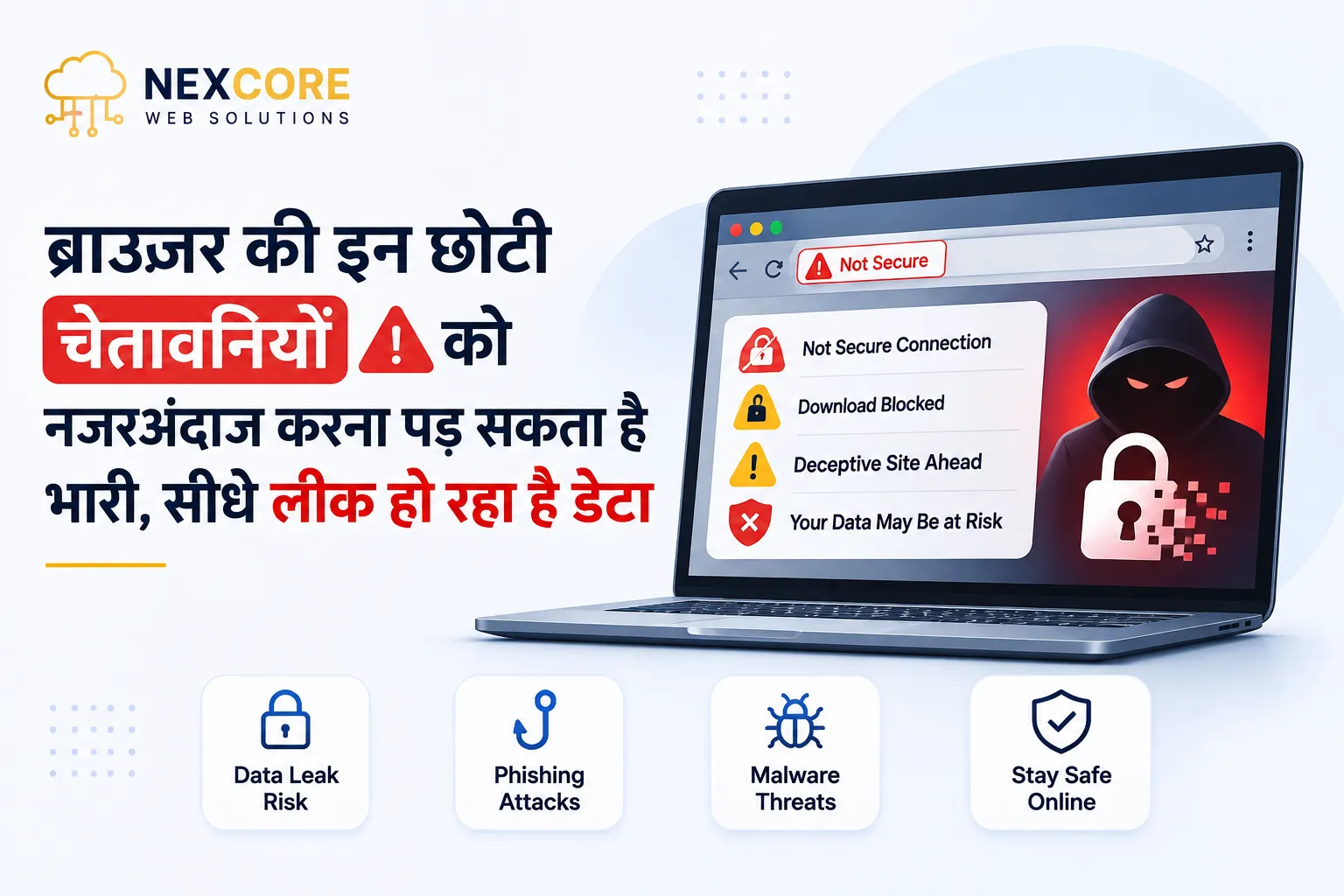
क्या आपने कभी किसी वेबसाइट को खोलते समय ब्राउज़र पर आने वाली छोटी-सी चेतावनी को बिना पढ़े हटाकर आगे बढ़ने के लिए क्लिक किया है? अगर हां, तो अगली बार ऐसा करने से पहले जरूर सोचिए। कई बार स्क्रीन पर दिखाई देने वाला ‘Not Secure’, ‘Connection Not Private’ या किसी वेबसाइट द्वारा मांगी गई संदिग्ध Permission केवल एक सामान्य मैसेज नहीं होता, बल्कि यह आपके डेटा और ऑनलाइन सुरक्षा से जुड़ा महत्वपूर्ण संकेत हो सकता है।
ब्राउज़र लगातार वेबसाइटों की सुरक्षा जांच करता है, लेकिन बहुत से यूजर्स इन चेतावनियों को परेशान करने वाला पॉप-अप समझकर नजरअंदाज कर देते हैं। यही छोटी लापरवाही पासवर्ड, बैंकिंग जानकारी और निजी डेटा को जोखिम में डाल सकती है।
ब्राउज़र की छोटी चेतावनियां क्यों हैं इतनी महत्वपूर्ण?
Chrome, Firefox, Edge और Safari जैसे ब्राउज़र वेबसाइट खोलने से पहले कई सुरक्षा जांच करते हैं। इनमें HTTPS कनेक्शन, SSL/TLS सर्टिफिकेट, संदिग्ध वेबसाइट और खतरनाक डाउनलोड की पहचान शामिल होती है। जब ब्राउज़र को किसी कनेक्शन या वेबसाइट में संभावित समस्या दिखाई देती है, तो वह यूजर को चेतावनी देता है।
समस्या यह है कि ज्यादातर लोग इन मैसेज का मतलब समझने की कोशिश नहीं करते। उदाहरण के लिए, किसी वेबसाइट पर ‘Connection Not Private’ दिखाई देने का मतलब यह हो सकता है कि ब्राउज़र वेबसाइट के सुरक्षा सर्टिफिकेट को सत्यापित नहीं कर पा रहा है। ऐसी स्थिति में लॉगिन करना या संवेदनशील जानकारी दर्ज करना सुरक्षित नहीं माना जाता।
1. Not Secure Warning: छोटी गलती बन सकती है बड़ा खतरा
अगर किसी वेबसाइट के एड्रेस बार में ‘Not Secure’ दिखाई देता है, तो इसका मतलब आमतौर पर यह होता है कि वेबसाइट का कनेक्शन HTTPS के बजाय HTTP का इस्तेमाल कर रहा है। HTTP कनेक्शन में भेजी गई जानकारी को नेटवर्क के बीच सुरक्षित तरीके से एन्क्रिप्ट नहीं किया जाता। इसलिए सार्वजनिक Wi-Fi जैसे असुरक्षित नेटवर्क पर संवेदनशील जानकारी भेजना जोखिम भरा हो सकता है।
हालांकि, इसका मतलब यह नहीं है कि ऐसी हर वेबसाइट निश्चित रूप से डेटा चोरी कर रही है। इसका सीधा अर्थ है कि कनेक्शन में HTTPS जैसी सुरक्षा उपलब्ध नहीं है। ऐसी वेबसाइट पर बैंकिंग पासवर्ड, कार्ड डिटेल या निजी लॉगिन जानकारी दर्ज करने से बचना चाहिए।
2. Connection Not Private: इस Warning को कभी हल्के में न लें
यह चेतावनी आमतौर पर तब दिखाई देती है जब ब्राउज़र वेबसाइट के SSL/TLS सर्टिफिकेट को सही तरीके से सत्यापित नहीं कर पाता। इसके पीछे कई कारण हो सकते हैं, जैसे एक्सपायर सर्टिफिकेट, गलत डोमेन नाम, डिवाइस की गलत तारीख या वेबसाइट के सर्वर में कॉन्फिगरेशन की समस्या।
सबसे खतरनाक स्थिति तब हो सकती है जब कोई हमलावर यूजर और वेबसाइट के बीच कनेक्शन को प्रभावित करने की कोशिश कर रहा हो। हालांकि हर सर्टिफिकेट एरर का मतलब साइबर हमला नहीं होता, लेकिन इसे नजरअंदाज करके आगे बढ़ना सही नहीं है। वेबसाइट का सही URL जांचें और समस्या बनी रहने पर संवेदनशील जानकारी दर्ज करने से बचें।
3. Suspicious Permission: वेबसाइट को जरूरत से ज्यादा Access न दें
कई वेबसाइटें कैमरा, माइक्रोफोन, लोकेशन और Notifications की Permission मांगती हैं। कुछ सेवाओं के लिए ये अनुमतियां जरूरी होती हैं, लेकिन हर वेबसाइट को इनकी जरूरत नहीं होती। उदाहरण के लिए, एक साधारण न्यूज वेबसाइट को आपका माइक्रोफोन या कैमरा इस्तेमाल करने की अनुमति देने का कोई स्पष्ट कारण नहीं होना चाहिए।
अगर आप बिना सोचे हर Permission पर Allow क्लिक करते हैं, तो आपकी Privacy प्रभावित हो सकती है। Chrome और अन्य ब्राउज़र में Site Settings के माध्यम से पहले दी गई Permissions देखी और हटाई जा सकती हैं। केवल उन्हीं वेबसाइटों को जरूरी Access दें जिन पर आपको भरोसा है।
4. Dangerous Download Warning: हर File सुरक्षित नहीं होती
कई बार इंटरनेट से कोई Software, PDF या ZIP File डाउनलोड करते समय ब्राउज़र चेतावनी दिखाता है। इसका कारण यह हो सकता है कि फाइल संदिग्ध हो, उसका स्रोत भरोसेमंद न हो या उसमें Malware होने की आशंका हो। ऐसी चेतावनी को हटाकर फाइल इंस्टॉल करना आपके कंप्यूटर की सुरक्षा के लिए जोखिम पैदा कर सकता है।
विशेष रूप से Crack Software, Unknown APK Files और अनजान वेबसाइटों से मिलने वाले Installers डाउनलोड करने से बचें। फाइल को केवल आधिकारिक वेबसाइट या भरोसेमंद स्रोत से प्राप्त करें। यदि ब्राउज़र किसी डाउनलोड को खतरनाक बताता है, तो केवल उसे खोलने के लिए सुरक्षा जांच बंद न करें।
5. Fake Website Warning: असली वेबसाइट जैसी दिखने वाली नकली साइट से बचें
फिशिंग वेबसाइटें अक्सर बैंक, शॉपिंग प्लेटफॉर्म और लोकप्रिय डिजिटल सेवाओं की नकल करती हैं। उनका डिजाइन और लोगो बिल्कुल असली वेबसाइट जैसा हो सकता है, लेकिन URL में छोटा-सा अंतर होता है। उदाहरण के लिए, किसी डोमेन में अतिरिक्त अक्षर या गलत स्पेलिंग जोड़कर यूजर को भ्रमित किया जा सकता है।
Chrome का Safe Browsing फीचर कई ज्ञात खतरनाक वेबसाइटों के बारे में चेतावनी दे सकता है। अगर ब्राउज़र किसी वेबसाइट को Deceptive या Dangerous बताता है, तो उस चेतावनी को बायपास करके लॉगिन नहीं करना चाहिए। वेबसाइट का पता खुद टाइप करें और बैंकिंग या अन्य महत्वपूर्ण सेवाओं के लिए आधिकारिक ऐप का इस्तेमाल करें।
क्या हर ब्राउज़र Warning का मतलब आपका डेटा लीक हो रहा है?
यह एक आम गलतफहमी है कि ब्राउज़र की हर चेतावनी का मतलब है कि आपका डेटा पहले ही चोरी हो चुका है। वास्तव में, कई चेतावनियां संभावित जोखिम के बारे में पहले से आगाह करती हैं। कभी-कभी समस्या वेबसाइट के पुराने सर्टिफिकेट, गलत सिस्टम क्लॉक या नेटवर्क कॉन्फिगरेशन के कारण भी होती है।
इसलिए घबराने के बजाय चेतावनी को समझना ज्यादा जरूरी है। यदि समस्या किसी भरोसेमंद वेबसाइट पर आती है, तो वेबसाइट के आधिकारिक सपोर्ट से संपर्क करें या कुछ समय बाद दोबारा कोशिश करें। सुरक्षा चेतावनी को बिना जांचे हटाना और हर Warning को निश्चित साइबर हमले का संकेत मानना, दोनों गलत तरीके हैं।
अपने Browser और Personal Data को सुरक्षित कैसे रखें?
ऑनलाइन सुरक्षा के लिए कुछ छोटी आदतें काफी मददगार हो सकती हैं। सबसे पहले अपने ब्राउज़र को हमेशा अपडेट रखें, क्योंकि नए अपडेट में सुरक्षा कमजोरियों के लिए सुधार शामिल होते हैं। इसके अलावा, HTTPS वेबसाइटों का इस्तेमाल करें और अनजान लिंक से लॉगिन करने से बचें।
इन बातों का विशेष ध्यान रखें:
- Chrome Safe Browsing या संबंधित ब्राउज़र सुरक्षा फीचर चालू रखें।
- अनजान वेबसाइटों को कैमरा, माइक्रोफोन और लोकेशन की Permission न दें।
- सार्वजनिक Wi-Fi पर बैंकिंग और संवेदनशील काम करते समय सावधानी रखें।
- संदिग्ध Downloads और Unknown Extensions से बचें।
- अपने महत्वपूर्ण अकाउंट पर Two-Factor Authentication चालू करें।
- ब्राउज़र में सेव किए गए पासवर्ड और वेबसाइट Permissions समय-समय पर जांचें।
Conclusion
ब्राउज़र पर दिखाई देने वाली छोटी चेतावनियां आपकी ऑनलाइन सुरक्षा का महत्वपूर्ण हिस्सा हैं। इन्हें नजरअंदाज करने से हमेशा डेटा लीक नहीं होता, लेकिन ऐसा करने से आप फिशिंग, असुरक्षित कनेक्शन, संदिग्ध डाउनलोड और Privacy से जुड़े जोखिमों के सामने आ सकते हैं।
सबसे जरूरी बात यह है कि किसी भी Warning को बिना समझे हटाकर आगे न बढ़ें। वेबसाइट का URL जांचें, Permissions सोच-समझकर दें और संदिग्ध फाइलों को डाउनलोड करने से बचें। इंटरनेट इस्तेमाल करते समय थोड़ी सावधानी आपके पासवर्ड, बैंकिंग जानकारी और निजी फाइलों को सुरक्षित रखने में बड़ी भूमिका निभा सकती है।
Frequently Asked Questions
1. ब्राउज़र में Not Secure Warning क्यों दिखाई देती है?
Not Secure Warning आमतौर पर तब दिखाई देती है जब वेबसाइट HTTPS के बजाय HTTP कनेक्शन का इस्तेमाल करती है। HTTP कनेक्शन में डेटा सुरक्षित तरीके से एन्क्रिप्ट नहीं होता। इसका मतलब यह नहीं है कि वेबसाइट निश्चित रूप से खतरनाक है, लेकिन ऐसी वेबसाइट पर पासवर्ड, बैंकिंग जानकारी या अन्य संवेदनशील डेटा दर्ज करने से बचना चाहिए।
2. क्या Connection Not Private Warning से डेटा चोरी हो सकता है?
यह चेतावनी बताती है कि ब्राउज़र वेबसाइट के सुरक्षा सर्टिफिकेट को सत्यापित नहीं कर पा रहा है। इसके पीछे एक्सपायर सर्टिफिकेट, गलत URL या नेटवर्क से जुड़ी समस्या हो सकती है। कुछ परिस्थितियों में यह संभावित साइबर हमले का संकेत भी हो सकती है, इसलिए चेतावनी को नजरअंदाज करके लॉगिन नहीं करना चाहिए।
3. क्या वेबसाइट को Camera और Microphone Permission देना सुरक्षित है?
Camera और Microphone Permission केवल उन्हीं वेबसाइटों को देनी चाहिए जिन्हें वास्तव में इनकी जरूरत है। वीडियो कॉलिंग वेबसाइट को माइक्रोफोन और कैमरे की अनुमति देना सामान्य है, लेकिन साधारण ब्लॉग या न्यूज वेबसाइट को इसकी आवश्यकता नहीं होती। ब्राउज़र की Site Settings में जाकर आप पहले दी गई Permissions को कभी भी हटा सकते हैं।
4. Chrome Dangerous Download Warning आने पर क्या करना चाहिए?
अगर Chrome किसी डाउनलोड को खतरनाक बताता है, तो फाइल को तुरंत खोलने या इंस्टॉल करने से बचें। पहले डाउनलोड के स्रोत और फाइल की विश्वसनीयता जांचें। आधिकारिक वेबसाइट से ही Software डाउनलोड करें और संदिग्ध फाइलों को डिलीट कर दें। केवल डाउनलोड पूरा करने के लिए Safe Browsing बंद करना सही नहीं है।
5. ऑनलाइन डेटा लीक से बचने के लिए Browser की कौन-सी Settings जरूरी हैं?
अपने ब्राउज़र को अपडेट रखें और Safe Browsing या संबंधित सुरक्षा फीचर चालू रखें। अनजान वेबसाइटों को अनावश्यक Permissions न दें और संदिग्ध Extensions इंस्टॉल करने से बचें। इसके अलावा, मजबूत पासवर्ड और Two-Factor Authentication का इस्तेमाल करें। समय-समय पर Browser History, Saved Passwords और Site Permissions की जांच करना भी उपयोगी है।